

Hướng Dẫn Bật Hiển Thị Màn Hình Thứ 2 Cho Máy POS Bán Hàng Windows
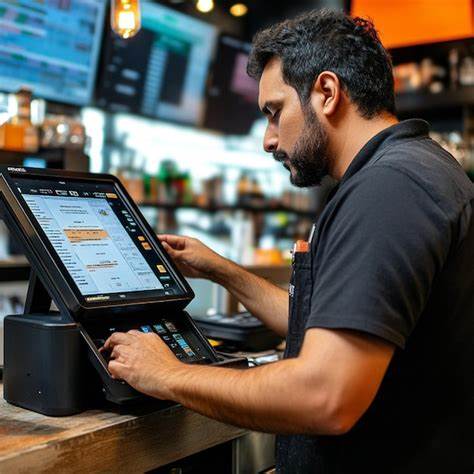
Nhiều dòng máy POS hiện đại (Sunmi, iMin, Tysso, Ocha…) được thiết kế sẵn hai màn hình: màn hình chính cho nhân viên và màn hình phụ cho khách hàng. Tuy nhiên, khi cài đặt Windows hoặc phần mềm bán hàng, đôi khi màn hình thứ 2 chưa hiển thị. Đây là cách bật và thiết lập nhanh:
2. Kích hoạt màn hình phụ trong Windows
-
Nhấn chuột phải vào Desktop → chọn Display settings (Cài đặt hiển thị).
-
Kéo xuống mục Multiple displays (Nhiều màn hình).
-
Nếu Windows chưa nhận, bấm Detect (Phát hiện) để tìm màn hình phụ.
-
Khi đã nhận đủ 2 màn hình, chọn chế độ hiển thị:
-
Duplicate (Nhân bản): Hai màn hình hiển thị giống nhau.
-
Extend (Mở rộng): Màn hình phụ hiển thị nội dung riêng (thường dùng để hiển thị thông tin hóa đơn, khuyến mãi cho khách).
-
Show only on 2 (Chỉ màn hình 2): Chỉ bật màn hình khách (ít dùng).
-
4. Lưu ý khi sử dụng màn hình phụ
-
Nếu màn hình phụ chỉ hiện logo hoặc nền đen, cần kiểm tra lại driver card đồ họa.
-
Một số dòng máy POS yêu cầu cài driver OEM (nhà sản xuất) để Windows nhận màn hình sau.
-
Luôn để chế độ Extend để khách hàng thấy thông tin rõ ràng, nhân viên vẫn thao tác bình thường trên màn hình chính.
- 🔝 TOP 5 MÁY IN VĂN PHÒNG ĐÁNG CHÚ Ý NĂM 2025
- Hướng Dẫn Bật Hiển Thị Màn Hình Thứ 2 Cho Máy POS Bán Hàng Windows
- Lỗi “Phụ Nhưng Phiền” Trên Máy In
- 🏆 Phước Phát Đồng Hành Giải Pickleball Quốc Tế PPA Tour Asia 2025 – Dấu Ấn Hậu Trường Của Sự Chuyên Nghiệp
- Cựu Tổng Giám đốc SJC chỉ đạo bán ra ngoài hơn 7.000 lượng vàng bình ổn giá để hưởng lợi
Bài viết cùng chủ đề:
-

Cách Xử Lý Tiết Kiệm Nhất Cho Máy In Bị In Không Chín Mực – Chi Phí Thấp, Bảo Hành Lâu Tại Phước Phát
-

Hiện Tượng Hư Hỏng Máy In Do Thời Tiết – Nguyên Nhân, Cách Chọn và Bảo Quản Hiệu Quả
-

🏆 Phước Phát Đồng Hành Giải Pickleball Quốc Tế PPA Tour Asia 2025 – Dấu Ấn Hậu Trường Của Sự Chuyên Nghiệp
-

Sửa Chữa Máy Hủy Giấy – Máy Hủy Tài Liệu Tại Đà Nẵng Uy Tín – Nhanh Chóng
-

Lợi Ích Của Việc Bảo Dưỡng Máy In Sau Thời Gian Hoạt Động
-

Những mẹo hay để có được YouTube Premium giá rẻ
-

Đức Phúc giành quán quân quốc tế: Đi thi lặng lẽ, mang nón lá làm quà
-

Cho Thuê Máy In – Laptop Sự Kiện
-

Công ty Phước Phát giới thiệu dịch vụ Sửa Chữa Máy POS Cảm Ứng Uy Tín Tại Đà Nẵng
-

Google Gemini chính thức vượt mặt ChatGPT
-

Cựu Tổng Giám đốc SJC chỉ đạo bán ra ngoài hơn 7.000 lượng vàng bình ổn giá để hưởng lợi
-

Thu nhập của YouTuber ‘chủ tịch giả nghèo’ Hoàng Văn Đức trước khi bị khởi tố
-

🎥 Mua Bán & Lắp Đặt Máy Chiếu Chuyên Nghiệp Tại Đà Nẵng – Phước Phát
-

Dịch Vụ Sửa Chữa Máy Văn Phòng Từ Xa Chỉ 50K – Phước Phát
-

Lý giải cơn sốt “Viết tiếp câu chuyện hòa bình”, hút 5 tỷ lượt xem
-

Mưa đỏ vượt Mai trở thành số 1 doanh thu phòng vé Việt